Showing Posts From
Karabiner elements
-
 Takahiro Kameda
 - 01 Apr, 2026
Claudeデスクトップアプリを10倍便利にする「改行」で送信しない設定のすすめ
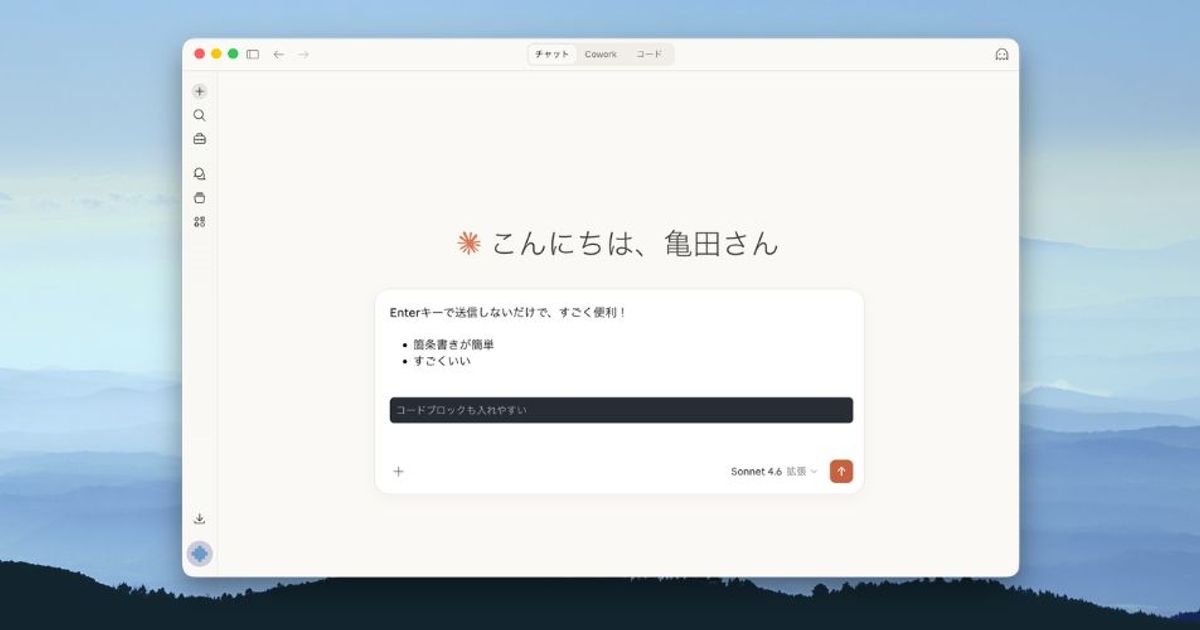
半月ほど前から、ある小さな設定を試していました。Claudeデスクトップアプリで、Enterキーを「送信」ではなく「改行」にするというものです。使ってみると、これが予想以上に快適で、もう手放せなくなりました。今日はその設定を紹介します。なぜ「改行で送信」が問題なのか ほぼすべてのチャット型AIは、Enterキーを押すとメッセージが送信される仕様になっています。SlackやLINEと同じ設計思想ですね。でも、AIを使う場面では、これがちょっと困ります。 日本語入力の問題があります。漢字変換中にうっかりEnterを押してしまうと、変換途中の文字化けしたような文章が送信されてしまうことがあります。「これお願いします」と書こうとして「これお願いし」と途中で送信してしまった経験、ありませんか? AIの性能を引き出せない問題もあります。Claudeをはじめとする最近のAIは、情報を整理して渡すほど、質の高い回答を返してくれます。箇条書きで条件を整理したり、複数の段落に分けてコンテキストを伝えたりしたい。でも、Enterを押すたびに送信されてしまうのでは、長い入力が気軽にできません。 これまでは、Web版ClaudeにChromeでアクセスし、「ChatGPT Ctrl+Enter Sender」というChrome拡張を使ってこの問題を回避していました。ところが、2026年3月現在、Claude側のUIの変更でこの拡張機能が動作しなくなってしまいました。デスクトップアプリに移行するなら、今がチャンス ちょうどこの2ヶ月ほど、Claudeのデスクトップアプリの進化が著しいと感じています。Cowork(複雑なタスクをエージェントに任せる機能)、Dispatch(スマホからデスクトップのClaudeにタスクを送れる機能)、Claude Code のリモート操作など、デスクトップアプリを使わないと恩恵を受けられない機能が続々と登場しています。ブラウザのタブの一つとして開くよりも、独立したアプリとして起動していると、切り替えもスムーズです。 「どうせデスクトップアプリに移行するなら、Enterキー問題も一緒に解決したい」と思って調べた結果、Karabiner-Elements を使った方法にたどり着きました。解決策:Karabiner-Elements でキーを置き換える Karabiner-Elements は、macOS用の高機能なキーボードカスタマイズツールです。無料で使えます。 このツールの強力な機能のひとつが、**「特定のアプリが前面に出ているときだけ、キーの動作を変える」**というものです。Claudeデスクトップアプリが起動中のときだけEnterキーを改行に変え、他のアプリでは通常通り動作させる、ということができます。 今回設定する内容をまとめると:Enter → Shift+Enter(改行) Ctrl+Enter → Enter(送信)Claudeデスクトップアプリでは、Shift+Enter が改行、Enter が送信という仕様です。これをキーボードレベルで入れ替えるわけです。ステップ1:Karabiner-Elements をインストールする 公式サイトからダウンロードして、インストールします。初回起動時に、macOSのセキュリティ設定でいくつかの許可を求められます。キー入力を監視するツールの性質上、「入力監視」の許可が必要です。システム設定の「プライバシーとセキュリティ」→「入力監視」で、Karabiner-ElementsとKarabiner-EventViewerにチェックを入れてください。 許可後、アプリの再起動やmacOSの再起動が必要な場合があります。案内に従って進めてください。ステップ2:Complex Modifications で設定を追加する Karabiner-Elementsを開き、「Complex Modifications」 タブをクリックします。「Add your own rule」ボタンをクリックすると、JSONを直接入力できる画面が開きます。デフォルトで入っているサンプルのJSONは削除し、以下のコードを貼り付けてください。 { "description": "Claude Desktop: Enter -> Shift+Enter (newline), Ctrl+Enter -> Enter (send)", "manipulators": [ { "conditions": [ { "bundle_identifiers": [ "^com\\.anthropic\\.claudefordesktop$" ], "type": "frontmost_application_if" } ], "from": { "key_code": "return_or_enter" }, "to": [ { "key_code": "return_or_enter", "modifiers": ["shift"] } ], "type": "basic" }, { "conditions": [ { "bundle_identifiers": [ "^com\\.anthropic\\.claudefordesktop$" ], "type": "frontmost_application_if" } ], "from": { "key_code": "return_or_enter", "modifiers": { "mandatory": ["control"] } }, "to": [{ "key_code": "return_or_enter" }], "type": "basic" } ] }貼り付けたら「Save」し、作成されたルールのチェックボックスをオンにします。ステップ3:Claudeデスクトップアプリで動作確認 Claudeデスクトップアプリを再起動し、入力欄でEnterキーを押してみてください。送信されずに改行が入るはずです。送信したいときは Ctrl+Enter を使います。 うまく動かない場合は、Karabiner-EventViewerアプリ(Karabiner-Elementsと一緒にインストールされます)の「Frontmost Application」タブを確認してみてください。Claudeデスクトップアプリを前面に出したときに表示されるBundle Identifierが com.anthropic.claudefordesktop になっているかが確認できます。この設定で何が変わるか 使い始めてから半月、体感した変化を正直に書きます。 誤送信がゼロになりました。 日本語変換中のうっかりEnterが完全になくなります。 箇条書きで整理して送れるようになりました。 「条件1、条件2、条件3を踏まえた上で…」という情報を、入力中に整えてから送れます。Claudeが返す回答の質が、体感で上がりました。これは、AIの性能が上がったのではなく、こちらの伝え方が上手になった結果です。 「送信ミスで使用量を無駄にする」ストレスがなくなりました。 変換途中の文章を送信してしまって「もう一度聞き直し…」という機会が減り、会話がスムーズになります。まとめ Karabiner-Elementsを使ったこの設定、導入は10分もかかりません。しかし、毎日Claudeを使う人にとっては、積み重なる効果が相当あります。 Claudeデスクトップアプリは、これからも機能が追加されていくと予想されます。今からデスクトップアプリを使う習慣をつけておくと、新機能が出たときにすぐに活用できます。この機会に、ぜひ設定してみてください。追伸: Claude Code の Visual Studio Code 拡張では、「改行で送信しない」設定が標準で用意されています。コードを書くエンジニアが、長い指示を書くために必要だと感じて実装されたのだと思います。同じ設定が、WebアプリやデスクトップアプリのClaudeにも標準搭載されることを、密かに期待しています。