リベハブ年会員の特典コース

公開したものを、
「自分のURL」で届けられる人になる。

独自ドメイン & Cloudflare DNS 講座

ネームサーバーと名前解決の仕組みを、手を動かしながら腹落ちさせる

Claude Code で作ったWebページやアプリを、自分の名前のURL(例:あなたの名前.jp)で公開する。 そのために欠かせない「ドメイン」「ネームサーバー」「DNS」を、呪文のような手順ではなく、仕組みから理解するための約2時間50分・全20レッスンのコースです。

  • 全4章・20レッスン(約2時間50分)
  • 実際にドメインを取得し、ネームサーバーをCloudflareに切り替える一部始終を収録
  • 通常価格 5,000円 → リベハブ年会員は追加料金なしで受講できます
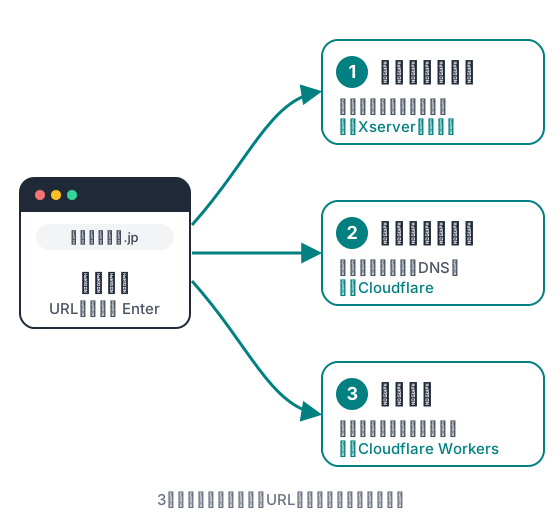
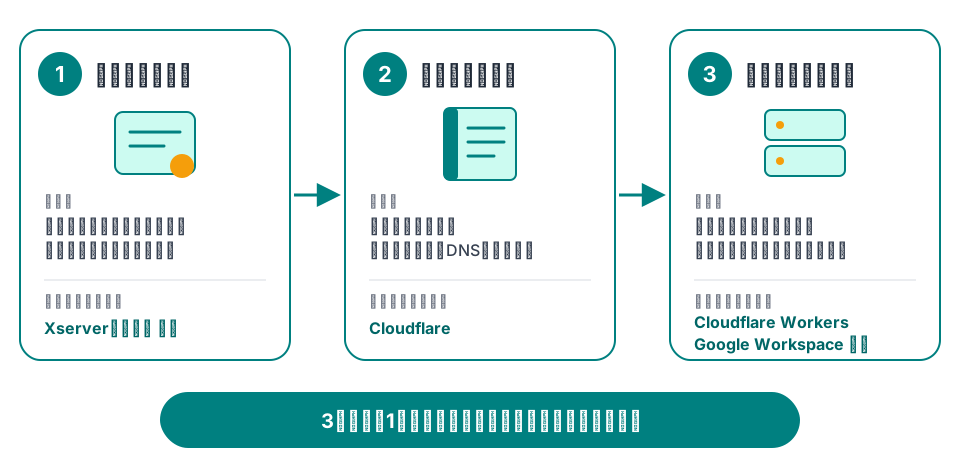
ブラウザが、ドメインの登録・ネームサーバー(電話帳)・サーバーの3つの役者に順に問い合わせて、ページが表示される様子の簡略図

こんな「モヤモヤ」はありませんか?

  • 「ネームサーバーを変更してください」と言われて、画面の前で固まってしまった
  • 手順どおりにコピー&ペーストして、いちおう動いた。でも自分が何をしたのかは説明できない
  • 設定したあと「反映されるまで待ってください」と言われ、ひたすら待っている。そもそも何が起きているのか分からない
  • AIに聞けば答えは出てくる。けれど、聞かれたことの意味が分からないので、うまく答えられない
  • Claude Code で作ったページは公開できた。でもURLが長いままで、人に伝えづらい
  • 独自ドメインのメールを持つべきだと聞くけれど、サービスが多すぎて選べない

もし1つでも当てはまるなら、足りないのは作業の手順ではなく、全体像(メンタルモデル)です。 このコースは、そこを埋めるために作りました。

なぜ大切か

なぜ「仕組み」を学ぶことが大切なのか

Claude Code で作る人の多くは、Cloudflare にたどり着きます

Claude Code を使って、個人がいろいろなものを作っていくとき、公開先として最初に出会うのが Cloudflare(Cloudflare Workers)です。無料枠が大きく、機能も充実していて、まずはここで十分に始められます。

ところが、Cloudflare を本当に活用しようとすると、DNS(ドメインの仕組み)の理解が必要になります。ここを避けて通ることはできません。

仕組みが分かると、設定は「ボタン1つ」になります

講座の冒頭で、こんな実演をしています。

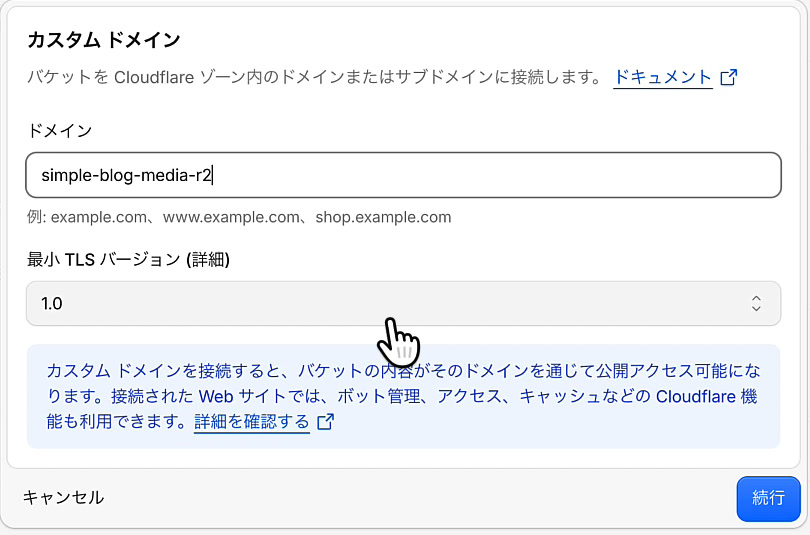
Cloudflare Workers に置いたアプリに、自分の独自ドメインを割り当てる。やることは「カスタムドメイン」を開き、名前を入れて、続行を押すだけ。
Cloudflareの管理画面で、カスタムドメインを追加する画面
やることは、これだけ。

無料サンプル 実際の雰囲気は、こちらの動画でご覧いただけます(第1章「初めに」約7分)

なぜこんなに簡単にできるのか。それは、ドメインの管理をCloudflareに任せてあるからです。
つまり、ドメインの管理場所を正しく整えておく——その一度きりの土台づくりが、このコースの中心です。

「わかったつもり」を「本当にわかる」に変える、3つの理由

① 自分が何の作業をしているのか、イメージできる

誰かに教わった手順を無理やり入力するのではなく、「いま仕組みのどの部分を作っているのか」が見えている状態で進められます。

② うまくいかないとき、原因を自分で特定できる

設定の抜け漏れに気づける。手順が少し変わっても混乱しない。AIに相談するときも、状況を的確に伝えられます。

③ ずっと使える土台になる

ドメインとDNSは、はるか昔からある仕組みです。流行りのツールのように陳腐化しにくく、一度身につければ、この先ずっと効いてきます。

このコースの核

名前解決の流れと「3つの役者」

ブラウザにURLを入れて Enter を押す。その裏側で何が起きているのか。このコースでは、これを電話帳にたとえて、誰にでもイメージできるように説明します。

まず、言葉を整理しておきましょう

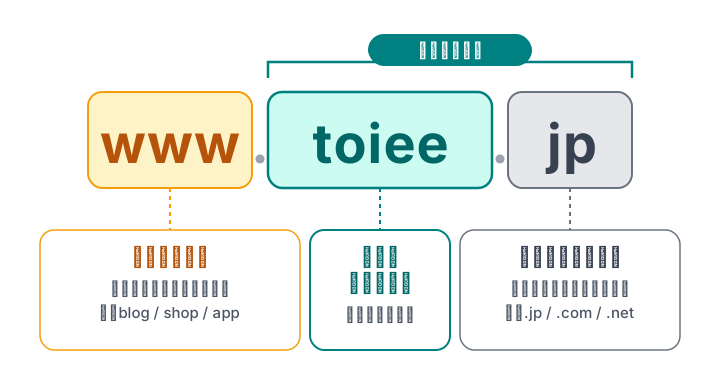
www.toiee.jp というURLは、3つの部分に分けられます。

www.toiee.jp を、jp(決まっている部分)、toiee(自分で決める部分)、www(自由に増やせるサブドメイン)に色分けした図

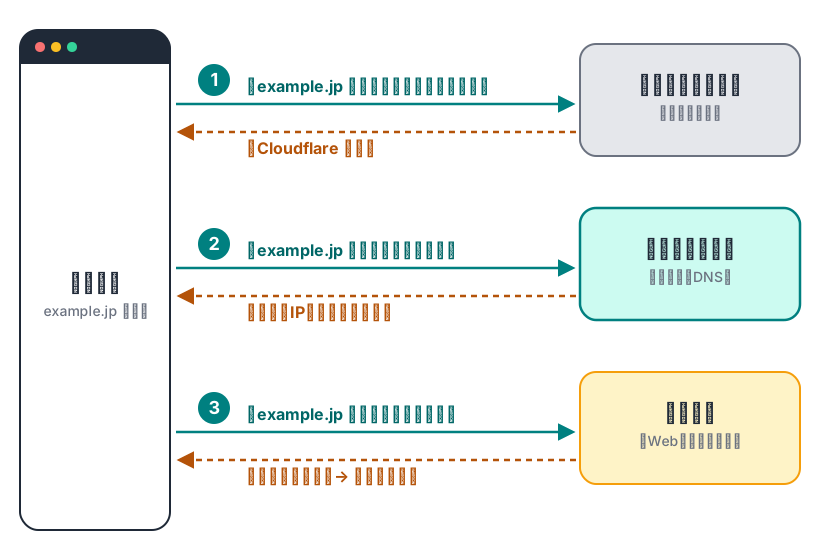
名前解決の流れ

①ブラウザが登録情報にネームサーバーの場所を聞き、②ネームサーバーにサーバーのIPアドレスを聞き、③サーバーからデータを受け取る、名前解決の流れの図

ページが表示されるには、3つの役者が揃っている必要があります

3つの役者(ドメインの登録・ネームサーバー・サーバー側の設定)の役割と担当サービスを並べた図

① ドメインの登録

「このドメインは私のもの。電話帳はここ」と登録する

例:Xserverドメインなどのドメイン取得サービス

② ネームサーバー

電話帳そのもの。そこに載せる情報が「DNSレコード」

例:Cloudflare

③ サーバー側の設定

電話がかかってきたとき、きちんと応答できるようにする(カスタムドメイン設定)

例:Cloudflare Workers、Google Workspace など

3つのうち1つでも欠けると、ページは表示されません。
逆に言えば、この3つの関係さえ頭に入っていれば、「いま、どこでつまずいているのか」を自分で切り分けられるようになります。

受講後のあなた

このコースを終えると、できるようになること

  • ドメイン、独自ドメイン、サブドメイン、ネームサーバー、DNSレコードの違いを、自分の言葉で説明できる
  • ブラウザにURLを入れてから、ページが表示されるまでの流れを頭の中で再生できる
  • 自分に合ったドメイン名の決め方と、取得先の選び方が分かる(判断の基準が手に入る)
  • ドメインを実際に取得し、ネームサーバーをCloudflareに切り替えて、有効(Active)になるまでを自分でできる
  • DNSレコードの主要な4種類(A / CNAME / MX / TXT)が何のためのものかを知っている
  • Cloudflareのプロキシ(オレンジの雲)が何をしているのかが分かる
  • 目的に合った独自ドメインのメールのサービスを、判断軸を持って選べる
  • 設定でつまずいたとき、AIへの相談内容を自分で組み立てられる
カリキュラム

全4章・20レッスン/約2時間50分

第1章はじめに約7分

Claude Code で作ったものを公開するとき、なぜ Cloudflare とDNSの理解が要になるのか。コース全体の見取り図と、「ボタン1つで独自ドメインが使える」デモをお見せします。

第2章独自ドメイン約100分

ドメインとは何か、から始めて、取得・ネームサーバーの切り替え・確認までを一気通貫で体験します。

  • 2-1 学ぶもの約3分
  • 2-2 独自ドメインとは?約15分

    世界で自分だけが使える権利/ルート・独自・サブドメインの構造/なぜ必須なのか

  • 2-3 どこで取得するべきか?約12分

    おすすめの取得先とその理由。料金の見方、避けたい落とし穴

  • 2-4 移管について約6分

    管理会社を変える「移管」とは。やるべき人、やらなくていい人

  • 2-5 3つの役者を知る約14分

    本コースの核心。Webページが表示される仕組みを、電話帳にたとえて理解する

  • 2-6 独自ドメインを決める約10分

    ドメイン名の決め方。AIと一緒に考える方法、商標の考え方

  • 2-7 ドメイン取得の様子約8分

    実際に申し込み、支払うまでの全工程を収録

  • 2-8 ネームサーバーの変更約9分

    Cloudflareへのオンボード。既存サイトがある場合の注意点も

  • 2-9 確認作業約4分

    「Active」の確認と、DNSレコード画面の見方

  • 補講 ドメインの管理の仕組み約19分

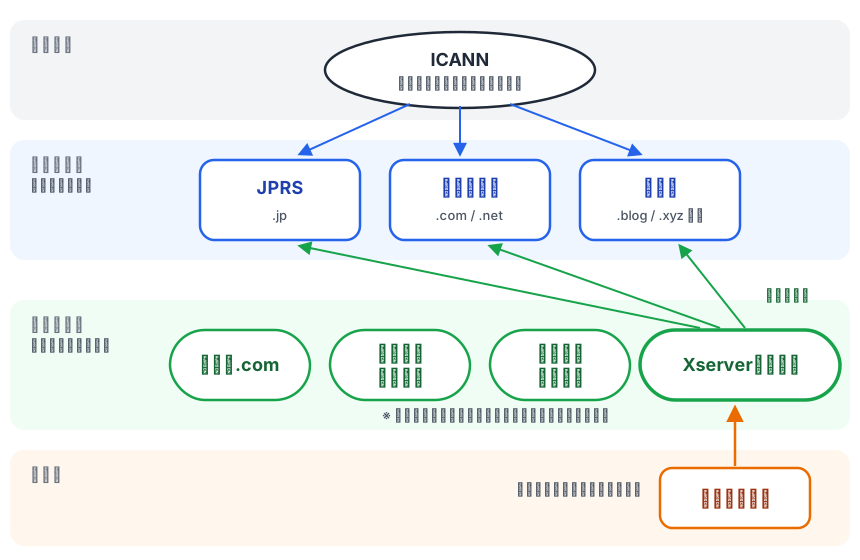
    ICANN・レジストリ・レジストラ・リセラー。ドメイン契約の裏側の全体像

第3章独自ドメインのメール約31分

名刺にも、各種サービスの登録にも効く「独自ドメインのメール」。実際に使っている目線で、5つの選択肢を比較します。

  • 3-1 独自ドメインのメールとは約3分
  • 3-2 Google Workspace約10分
  • 3-3 Zohoメール約4分
  • 3-4 Resend Inbox約9分
  • 3-5 iCloud+約5分
第4章Cloudflare DNS約35分

ネームサーバーをCloudflareにする理由と、DNSレコード・プロキシの基本を、実演つきで学びます。

  • 4-1 Cloudflare DNSの特徴約8分
  • 4-2 DNSとプロキシ約11分無料サンプル

    オレンジの雲のオン/オフを切り替え、何が起きるかをその場で確認

  • 4-3 レコードとは約12分

    A / CNAME / MX / TXT。メール認証(SPF・DKIM・DMARC)の入口まで

  • 4-4 まとめ約3分
見どころ

ここが見どころ

見どころ ①

「オレンジの雲」をオン/オフして、仕組みを目で確かめる

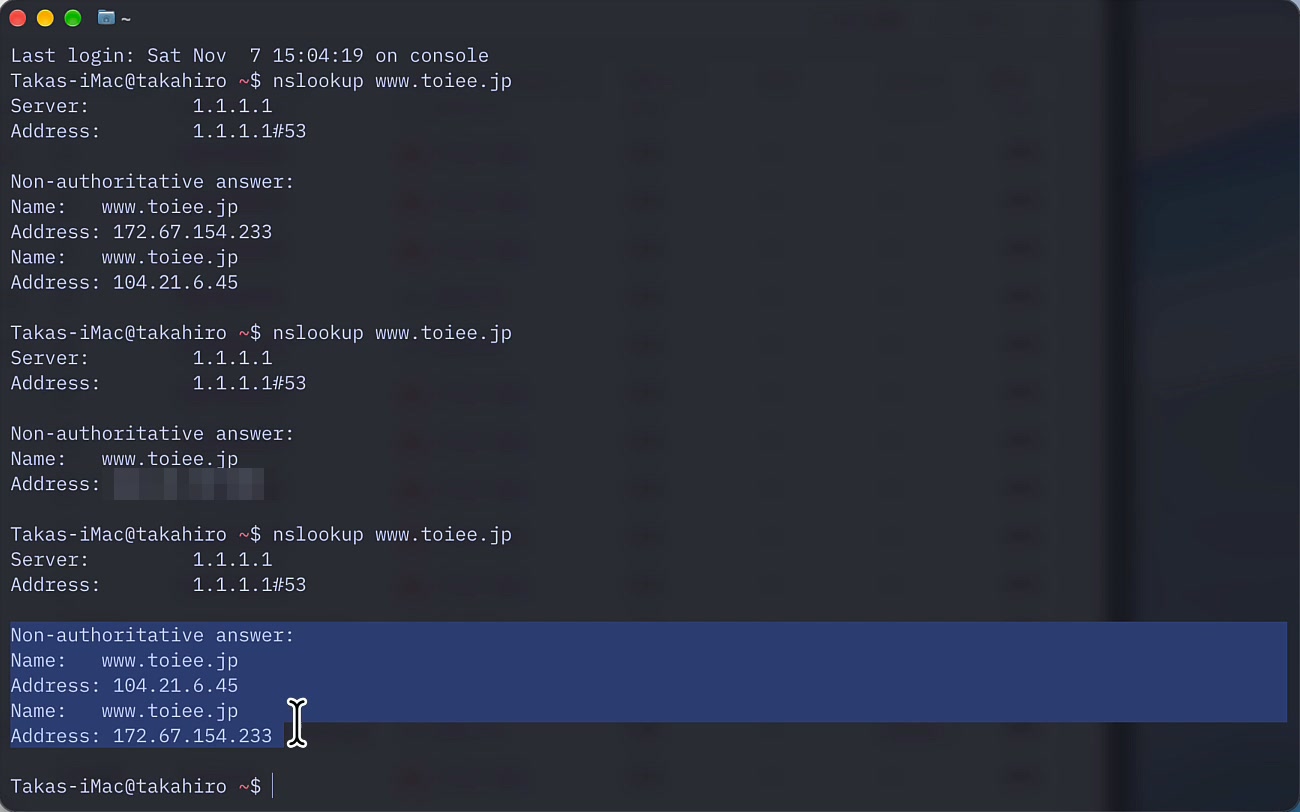
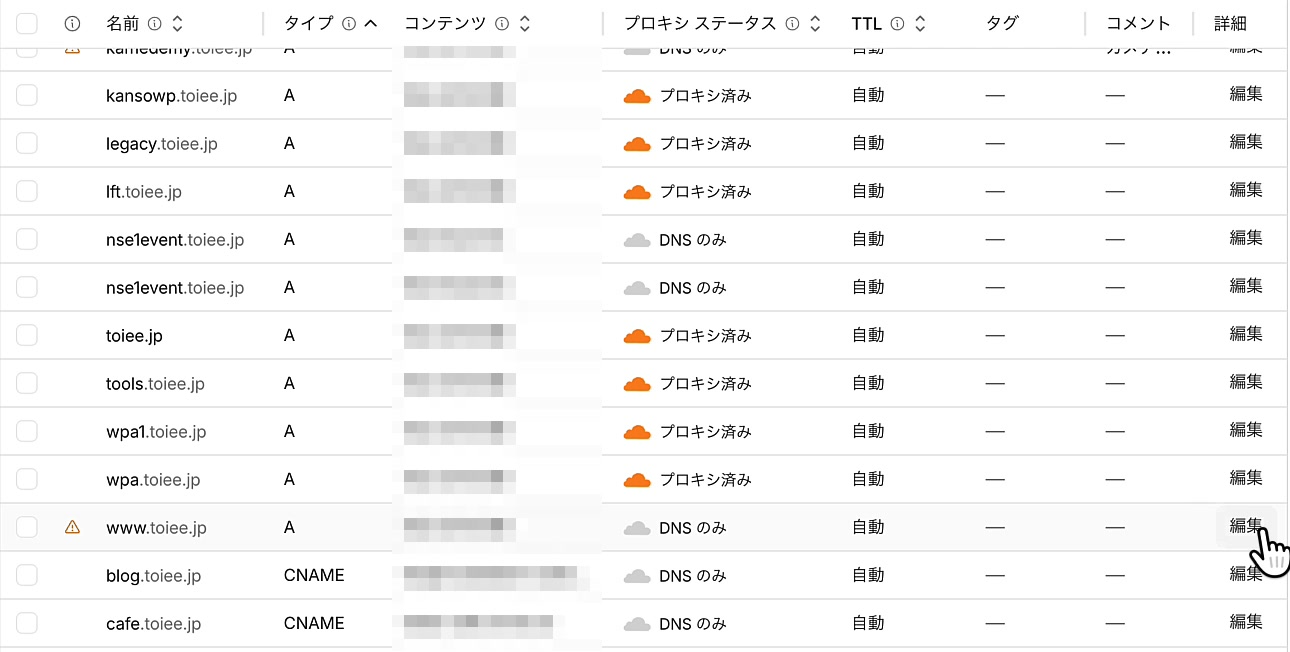
Cloudflareのプロキシを切り替えると、ブラウザの問い合わせ先がサーバーからCloudflareのデータセンターへ、数秒で入れ替わります。nslookup で返ってくるIPアドレスが変わる様子まで、実際の画面でお見せします。「へえ、そういう仕組みだったのか」が一番はっきり分かる場面です。
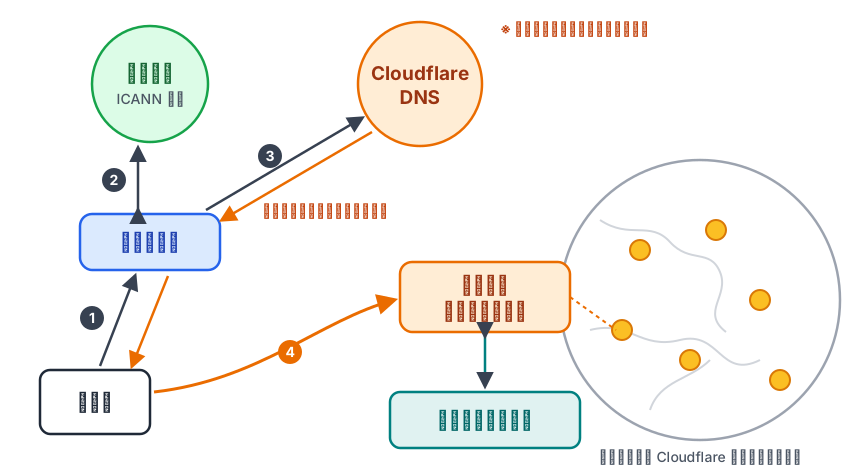
アプリからリゾルバー、ネームサーバー、最寄りのデータセンターへと問い合わせが流れる図
CloudflareのDNSレコード画面で、プロキシ(オレンジの雲)の状態を切り替える様子
プロキシ(オレンジの雲)の切り替え
nslookupで返ってくるIPアドレスが、プロキシの切り替えで変わる様子
nslookup の結果が変わる

無料サンプル オレンジの雲を切り替えると何が起きるか。実演の様子を、そのままどうぞ(第4章「DNSとプロキシ」約11分)
見どころ ②

ドメインの取得から、ネームサーバーの切り替えまでを、まるごと収録

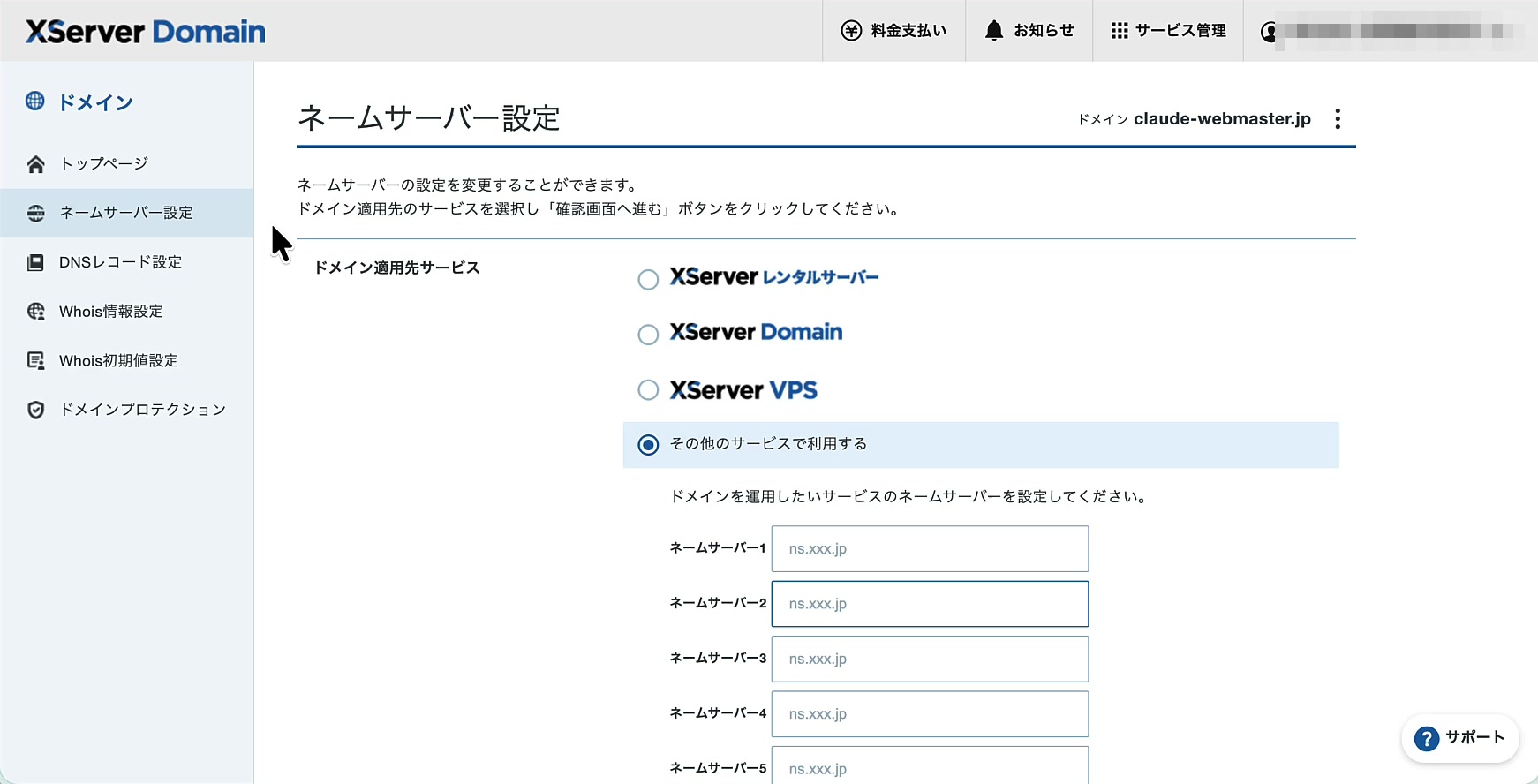
ドメインを検索し、申し込み、支払い、Cloudflareへのオンボード、ネームサーバーの置き換え、そして「Active」になるまで。実際にお金を払って進める様子を、省略せずに見られます。

Xserverドメインの管理画面で、ネームサーバーを入力する画面
取得先でネームサーバーを入力
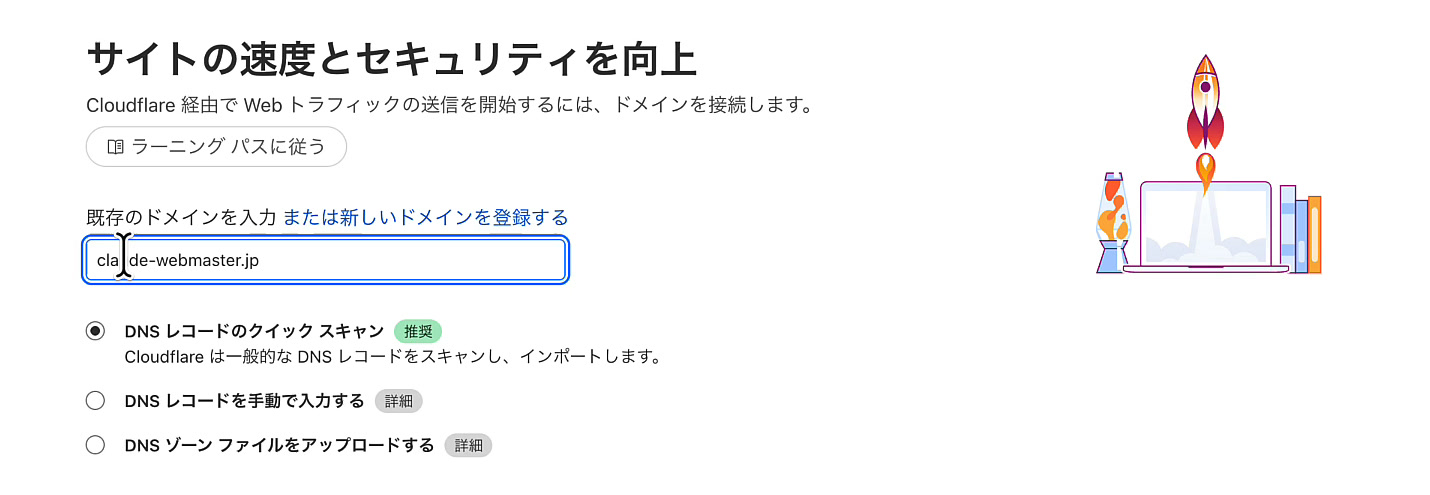
Cloudflareにドメインを追加し、DNSレコードのクイックスキャンを選ぶ画面
Cloudflareにドメインを追加(オンボード)
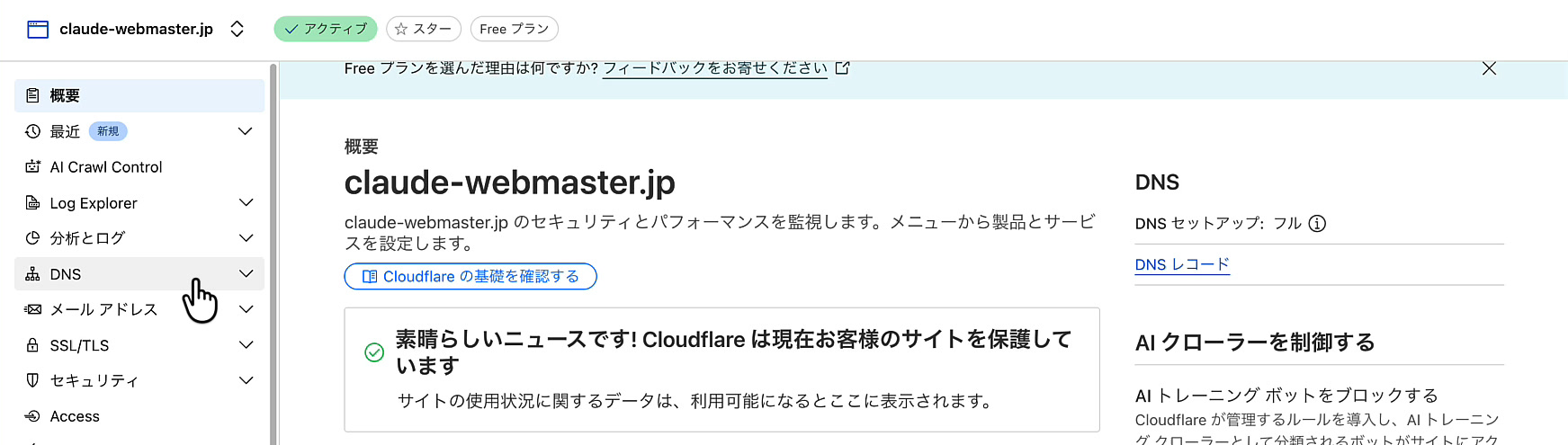
Cloudflareのホームで、ドメインが「Active」と表示された画面
ここまで来たら、土台は完成です。

見どころ ③

「選び方の裏側」まで分かる

ドメイン取得サービスは、どこで取っても機能はほぼ同じです。違いが出るのは、料金の見せ方と会社の方針。初年度と更新料の差、見つけにくい料金表示、など「あとから効いてくる」ポイントを、取得前に知っておけます。

ICANN、レジストリ、レジストラ、リセラーというドメイン管理の階層図
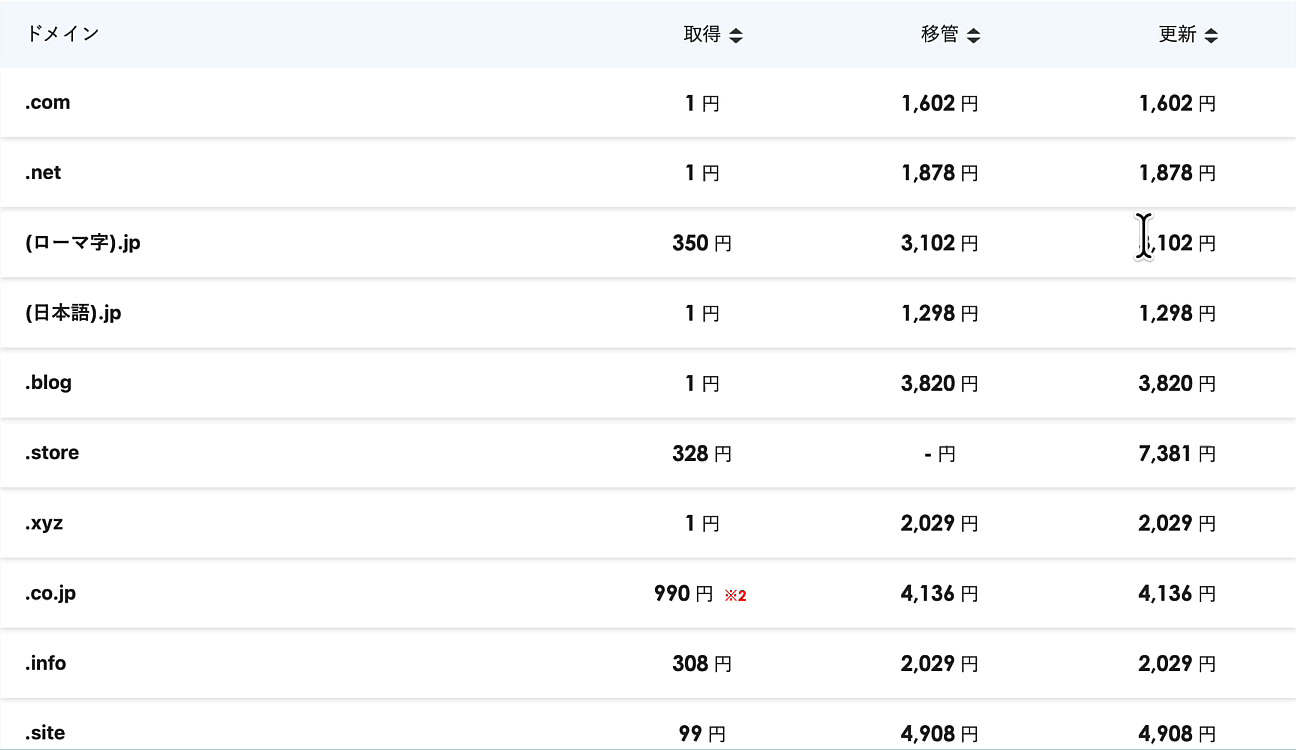
ドメイン取得サービスの、取得・更新料金の一覧画面
取得・更新の料金一覧(収録時点の価格)

見どころ ④

独自ドメインのメール、選択肢を「実際の使い心地」で比較

Google Workspace、Zohoメール、Resend Inbox、iCloud+。それぞれ、誰に向いていて、何が向かないのか。講師が実際に使っている・使ってきた経験にもとづいて、率直にお話ししています。

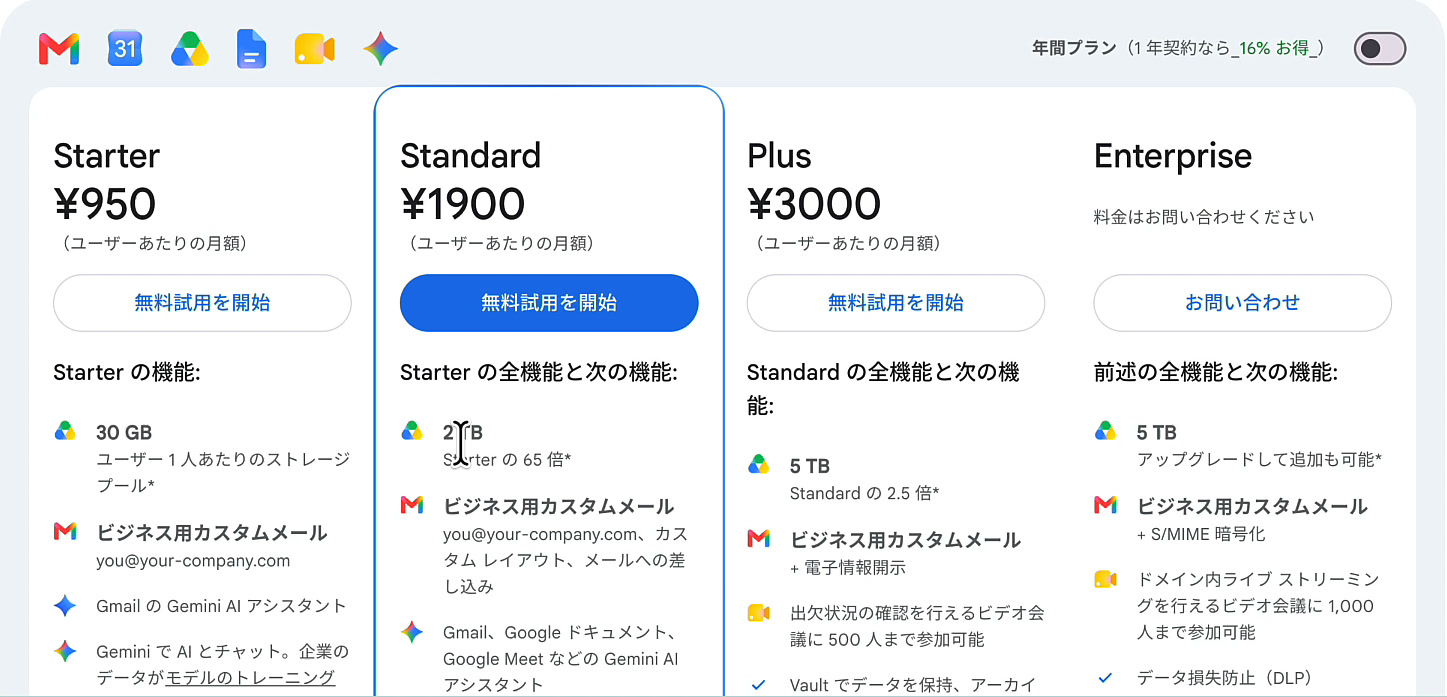
Google Workspace の料金プランの画面
Google Workspace の料金プラン
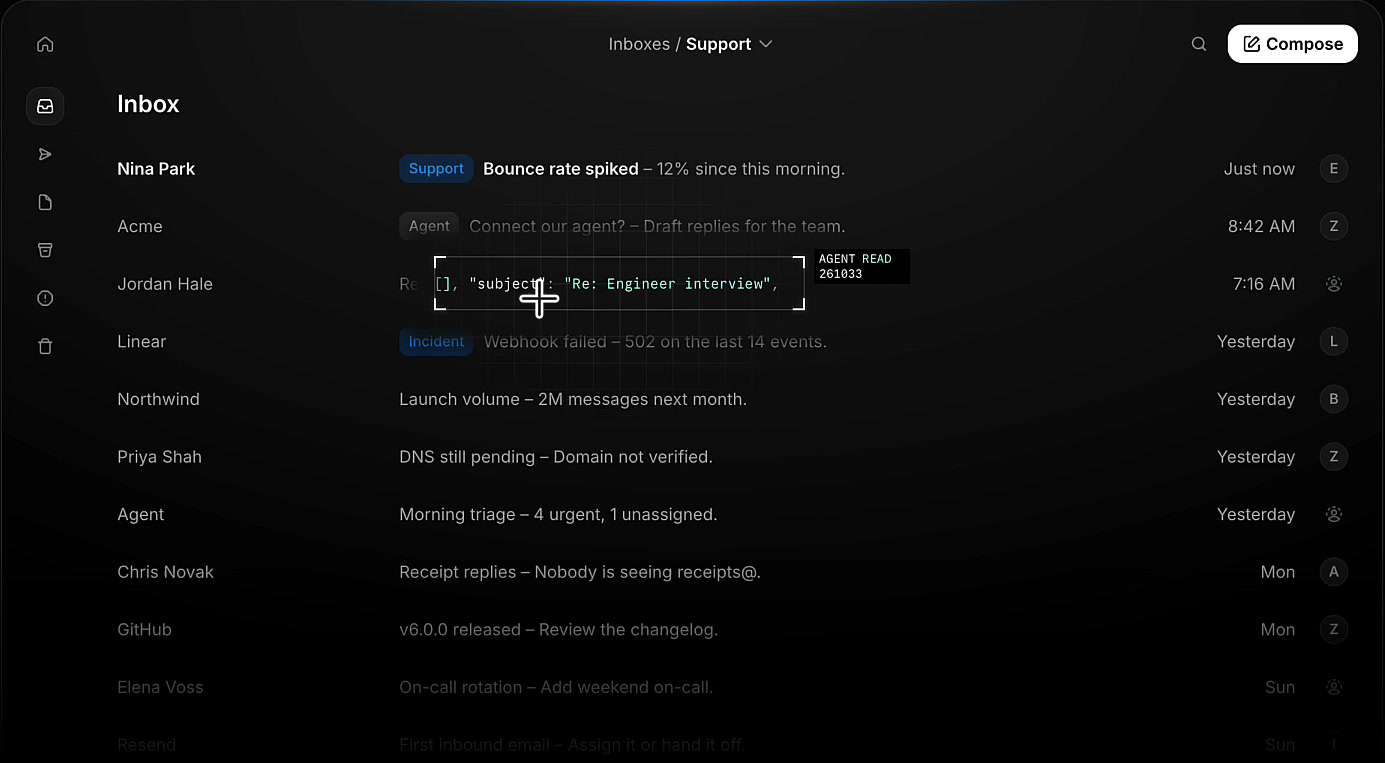
Resend Inbox の受信箱の画面
Resend Inbox の受信箱

見どころ ⑤

DNSレコードは、まず「4種類」だけ知ればいい

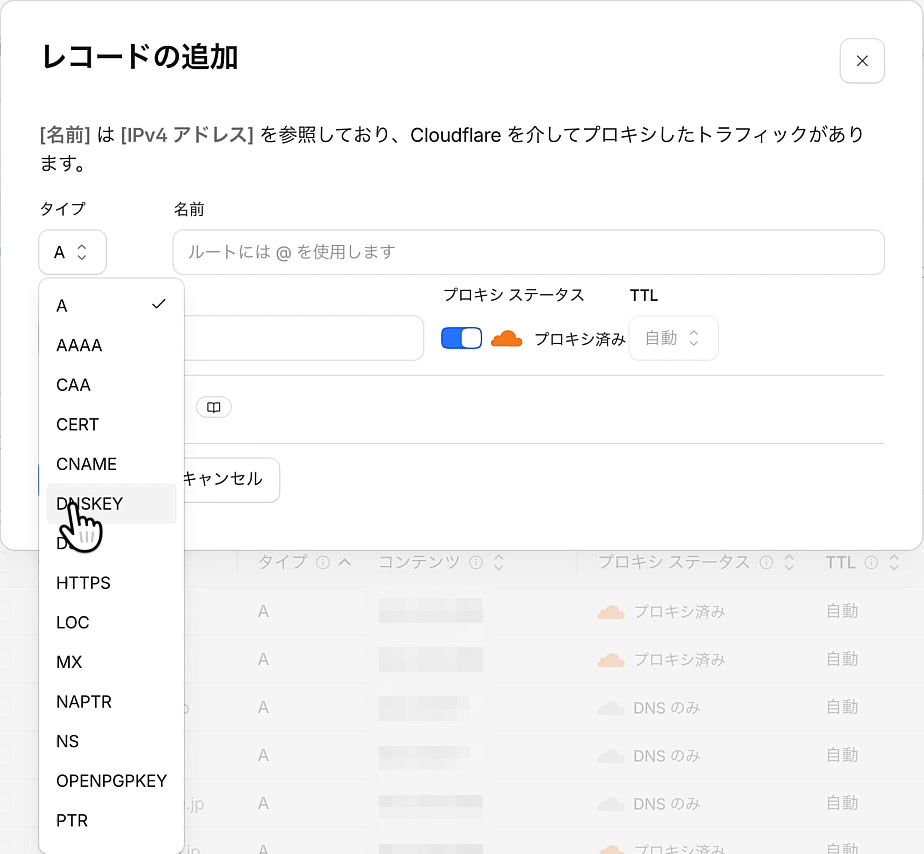
A、CNAME、MX、TXT。何のためのレコードで、いつ見かけるのか。Cloudflareを使えば多くは自動で設定されるので、「自分で入れる場面は少ないけれど、知っていると勘が働く」という位置づけで、やさしく整理します。メールの迷惑メール対策(SPF・DKIM・DMARC)の入口にも触れます。

CloudflareでDNSレコードを追加するときに、タイプを選ぶ画面

A

住所

ドメインを IPアドレス に結びつける

CNAME

別名

ドメインを、別のドメインに結びつける

MX

メールの届け先

このドメイン宛のメールを受け取るサーバー

TXT

自由なメモ

所有確認や、メールの認証(SPF・DKIM・DMARC)

「やらなくていいこと」まで教えます

学ぶ内容が増えるほど、「全部やらなきゃ」と不安になるものです。このコースでは、やらなくていいことも、はっきりお伝えしています。

  • ドメインは1つで十分。

    1つのドメインに、サブドメインをいくつも足していけば、サービスごとに使い分けられます

  • 不満がなければ、移管は不要です。

    すでにドメインを持っていて、料金や会社に不満がなければ移管はしなくて大丈夫。移管しても今のサイトの表示が変わることはありませんが、無理にする必要もありません

  • Cloudflareは無料(Free)プランで十分。

    通常の使い方で有料プランを契約する必要はありません

  • すべてを暗記しなくて大丈夫。

    DNSレコードも、Cloudflareを使えば多くは自動で設定されます。大切なのは「こういう仕組みがある」と知っていること

こんな方に向いています

  • Claude Code でWebページやアプリを作り、自分のURLで公開したい方
  • 手順は追えるけれど、仕組みが分からないまま進むのが不安な方
  • すでに独自ドメインを持っている(WordPressなどを運用している)が、ネームサーバーやDNSは「なんとなく」になっている方
  • 事業や活動のために、独自ドメインのメールを整えたい方
  • 設定でつまずいたとき、AIに的確に相談できる力をつけたい方

向いていないかもしれない方

  • Cloudflare Workers のアプリの作り方そのものを学びたい方(このコースは、公開の「土台」であるドメインとDNSに集中しています)
  • ネットワークの専門家向けの、深い技術解説を求めている方(このコースは「必要十分な理解」を目指しています)

5,000円のコースを、年会員は追加料金なしで

コースの通常価格
5,000円
内容
全4章・20レッスン/約2時間50分
リベハブ年会員の受講料
追加料金なし(特典として受講できます)

ドメインは「あとから変えにくい」ものです。使い始めてから取得先や名前を変えるのは、思った以上に手間がかかります。
最初の一歩を、仕組みを理解した上で、正しく踏み出せること。その価値を、5,000円のコースとして用意しました。

年会員の方は、こんなところで「元が取れる」はずです

  • 取得先を選ぶ前に、料金の落とし穴を知っておける(初年度が極端に安く、更新で急に高くなる料金体系もあります)
  • 設定でつまずいたときに、原因を自分で切り分けられる(待つしかないと思っていた時間が、減ります)
  • 独自ドメインのメールで、サービス選びの遠回りをしなくて済む
  • Cloudflareの設定変更が数秒で反映される環境を、最初から整えられる
リベハブ年会員とは

「非エンジニア・コーディング・コミュニティ」リベハブ

自分専用の小さなツール・システム・アプリを、自分の力で作り上げたい人のために、仕組み・メンタルモデル・前提知識を学び、Claude と相談しながら試行錯誤して作れるようになることを目指しています。

このコースは、その「作ったものを公開する」ための土台にあたります。

年会員の特典(一部)

年会員の料金
通常価格 30,000円
申込締切
いつでも受付中

よくある質問

Q. パソコンやITの知識がなくても受講できますか?

専門用語はひとつずつ、たとえ話を使って説明します。「仕組みを理解する」ことを最優先にしたコースなので、IT初心者の方も安心して進められます。

Q. すでにお名前.comなど、別の会社でドメインを取得済みです。

そのままで大丈夫です。ネームサーバーをCloudflareに切り替える方法は、どの取得先でも共通です。取得先を変える「移管」は、料金などに不満がなければ不要です(レッスン2-4で解説)。

Q. すでにWordPressなどでサイトを運用しています。ネームサーバーを変えても大丈夫ですか?

既存サイトの設定を取り込む手順(DNSレコードのクイックスキャン)を、実際の画面でお見せします。レッスン2-8をご覧ください。

Q. Cloudflare Workers で何かを作る方法も学べますか?

このコースが扱うのは、公開の土台となるドメイン・ネームサーバー・DNSです。Workersでのアプリの作り方そのものは含みません。

Q. Cloudflareの利用料金はかかりますか?

コースでは無料(Free)プランで進めます。ドメイン本体の取得費用(年間2,000円前後が目安)は別途かかります。

Q. 画面が動画と違っていたら?

サービスの画面は少しずつ変わります。このコースでは、細かい見た目ではなく「いま何をしているか」という本質を重視して説明しています。本質が分かっていれば、画面が変わっても自分で進められます。

Q. 受講できる期間は?

ずっと受講できます。買取型のコースです。

講師 亀田学広のイラスト
講師

亀田 学広かめだ たかひろ

toiee Lab 主宰。情報科学博士。大学講師として大学院生・学部1年生を教えた経験と、ソフトウェア事業の立ち上げ・売却の経験を持つ。Google Workspace(旧G Suite)を会社設立時から20年近く使い続けてきた実体験にもとづき、「仕組みを理解してから手を動かす」学び方を伝えている。

最後に

独自ドメインとDNSは、地味で、ちょっとだけ難しそうに見える分野です。 けれど、ここがわかると、これから作るものを「自分のURL」で届けられるようになります。メールも、サイトも、アプリも。

一度身につければ、ずっと使える土台です。
その土台を、仕組みから、一緒に作りましょう。

リベハブ年会員になって、このコースを受講する

すでに年会員の方は、特典を受け取る 通常価格(5,000円)で購入する